Basics
Conduzindo Sua Primeira Entrevista
6 de mai. de 2025
Introdução
Este documento irá orientá-lo em todo o processo de realização da sua primeira entrevista usando o Bridgen — desde a configuração da descrição do trabalho e do plano de entrevista até a revisão e análise das percepções dos candidatos geradas pela nossa IA. Inclui todas as etapas essenciais para ajudá-lo a realizar entrevistas estruturadas e sem viés, e tomar decisões de contratação mais confiantes desde o primeiro dia.
1. Planejando sua Entrevista
1 .1 Defina os Detalhes da Sua Posição
Para iniciar sua configuração de contratação, vá para a aba de Cargos e clique em “Criar Posição”.
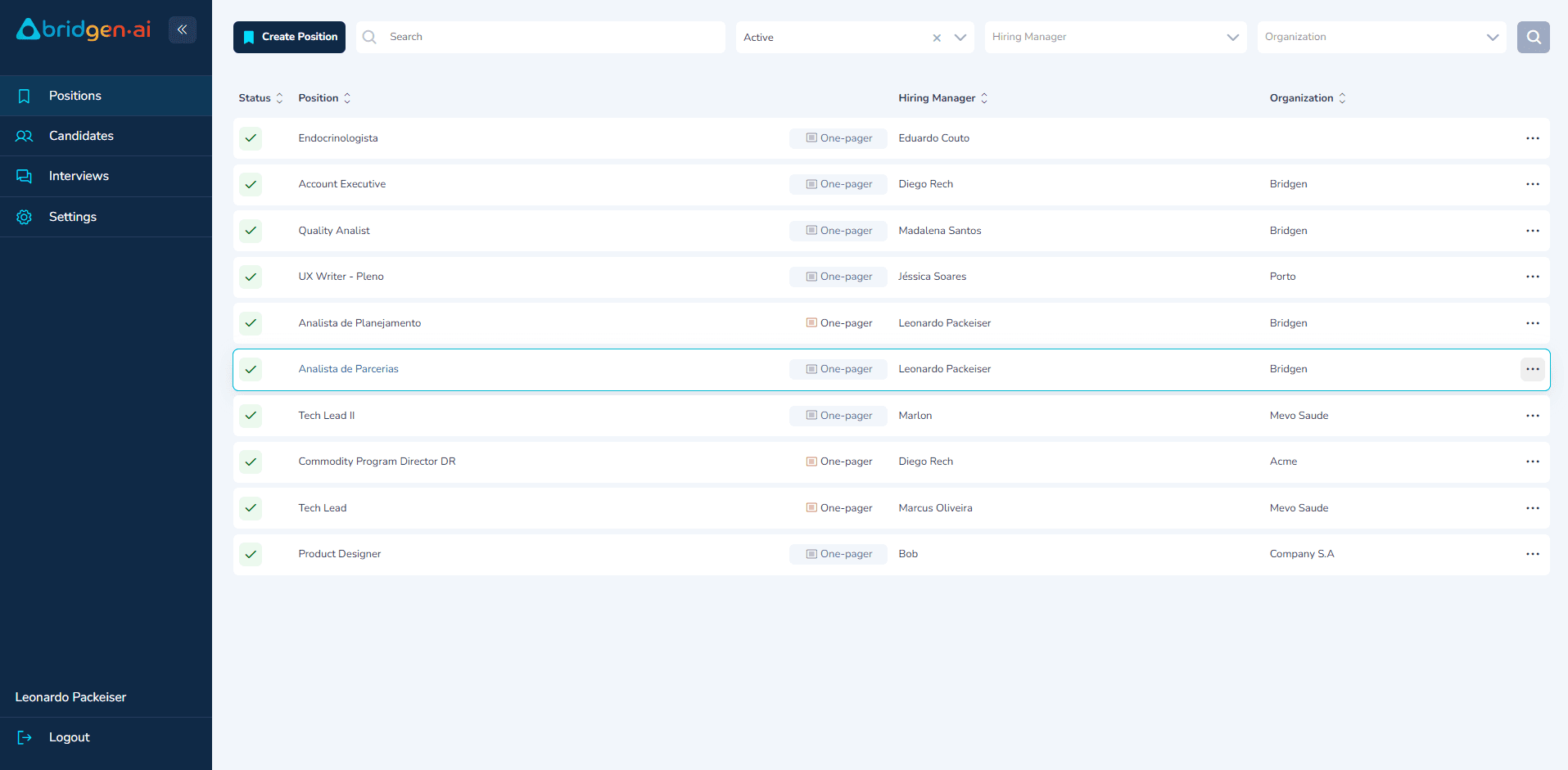
Na tela de Especificações da Posição, preencha os detalhes principais do cargo:
Título do Trabalho
Hiring Manager
Organização
"Número de rodadas de entrevista" (por exemplo, Triagem, Técnica, Estudo de Caso)
Depois, faça o upload de um PDF ou cole o texto da descrição do trabalho. A IA do Bridgen irá analisá-lo e sugerir as habilidades mais relevantes — que orientarão a estrutura de suas entrevistas.
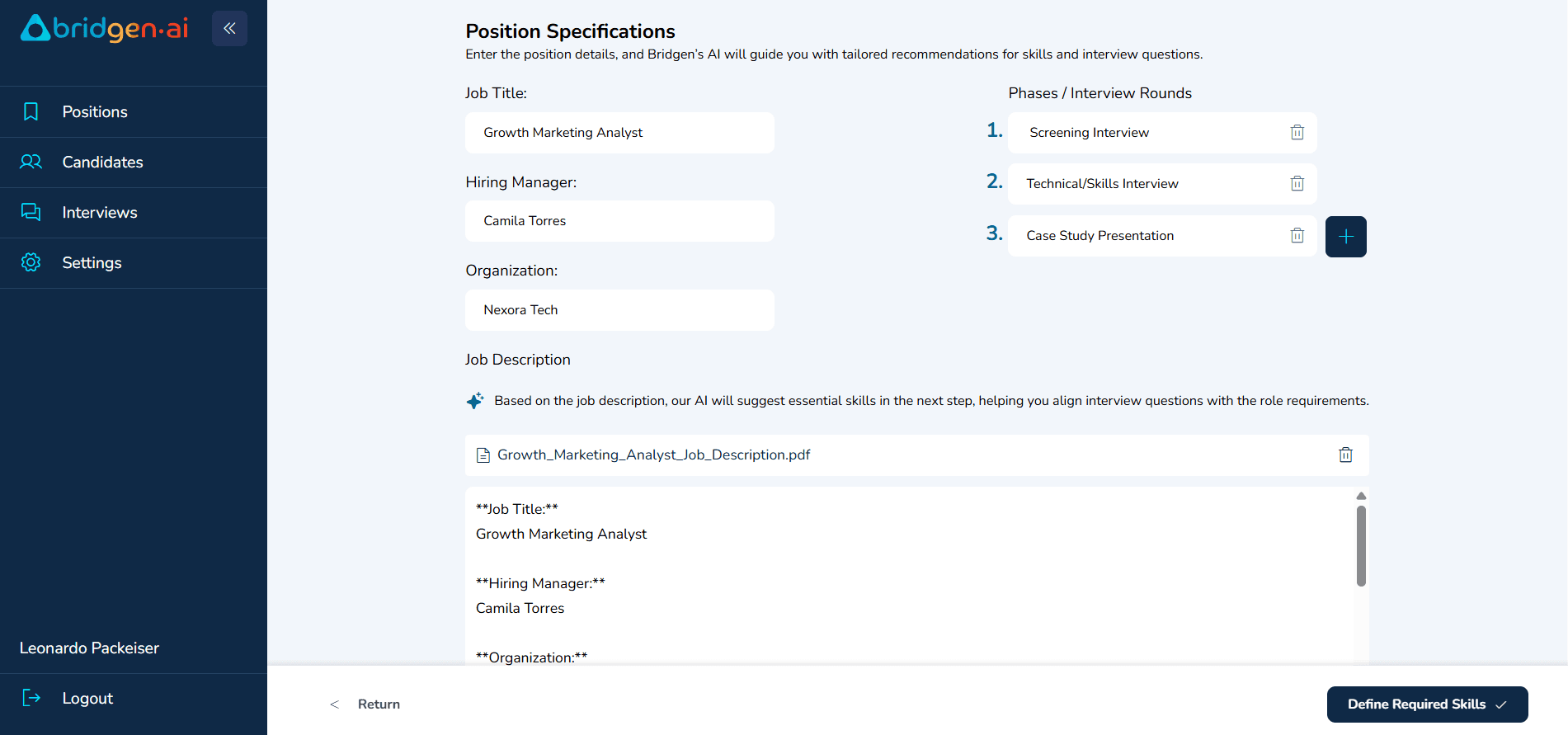
1 .2 Defina as habilidades necessárias para cada fase
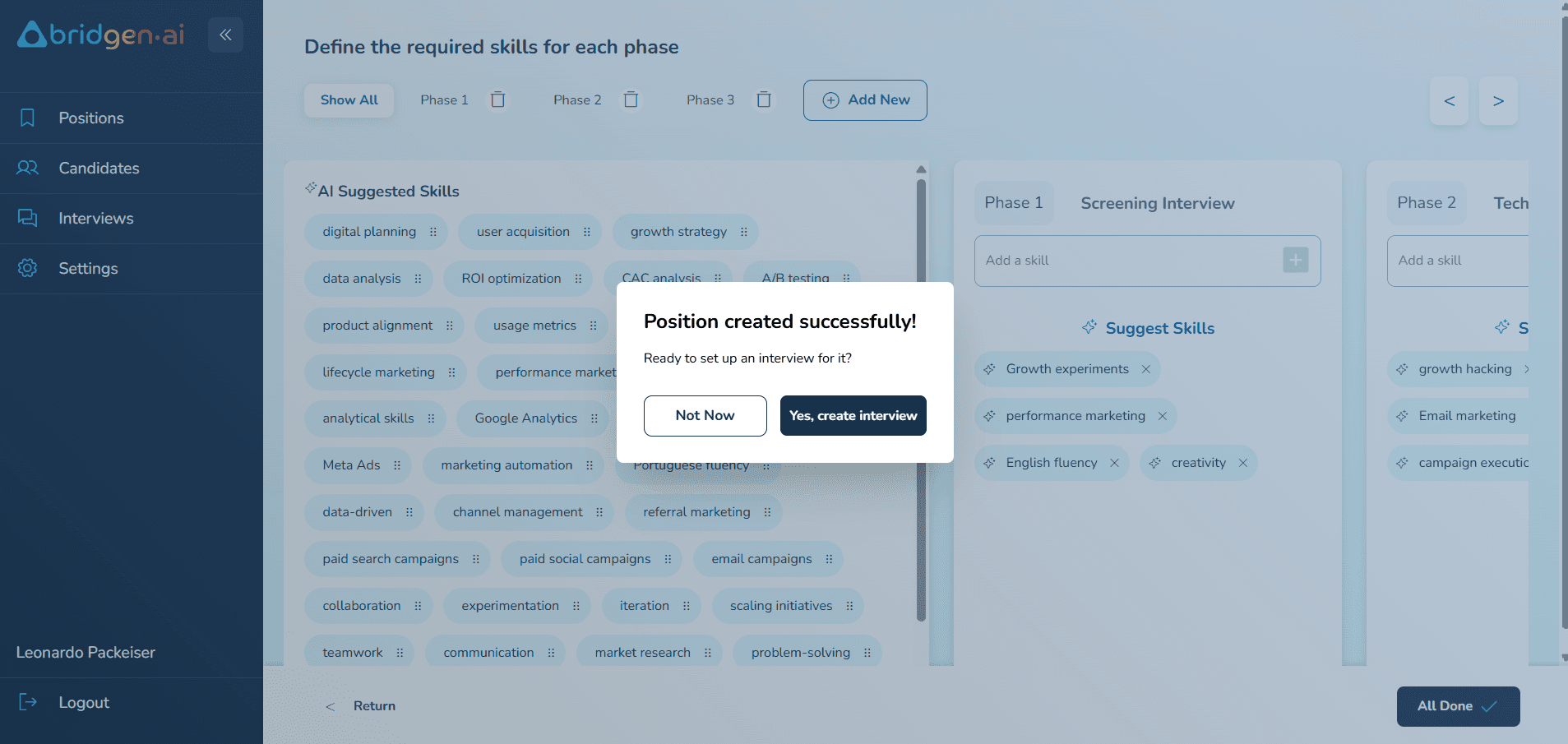
Nesta etapa, as fases da entrevista que você configurou anteriormente (por exemplo, Entrevista de Triagem, Entrevista de Habilidades Técnicas, Apresentação de Estudo de Caso) aparecerão como colunas na tela. Para cada fase, clique em “Sugerir Habilidades” para receber recomendações geradas por IA com base na descrição do trabalho e nos requisitos da função.
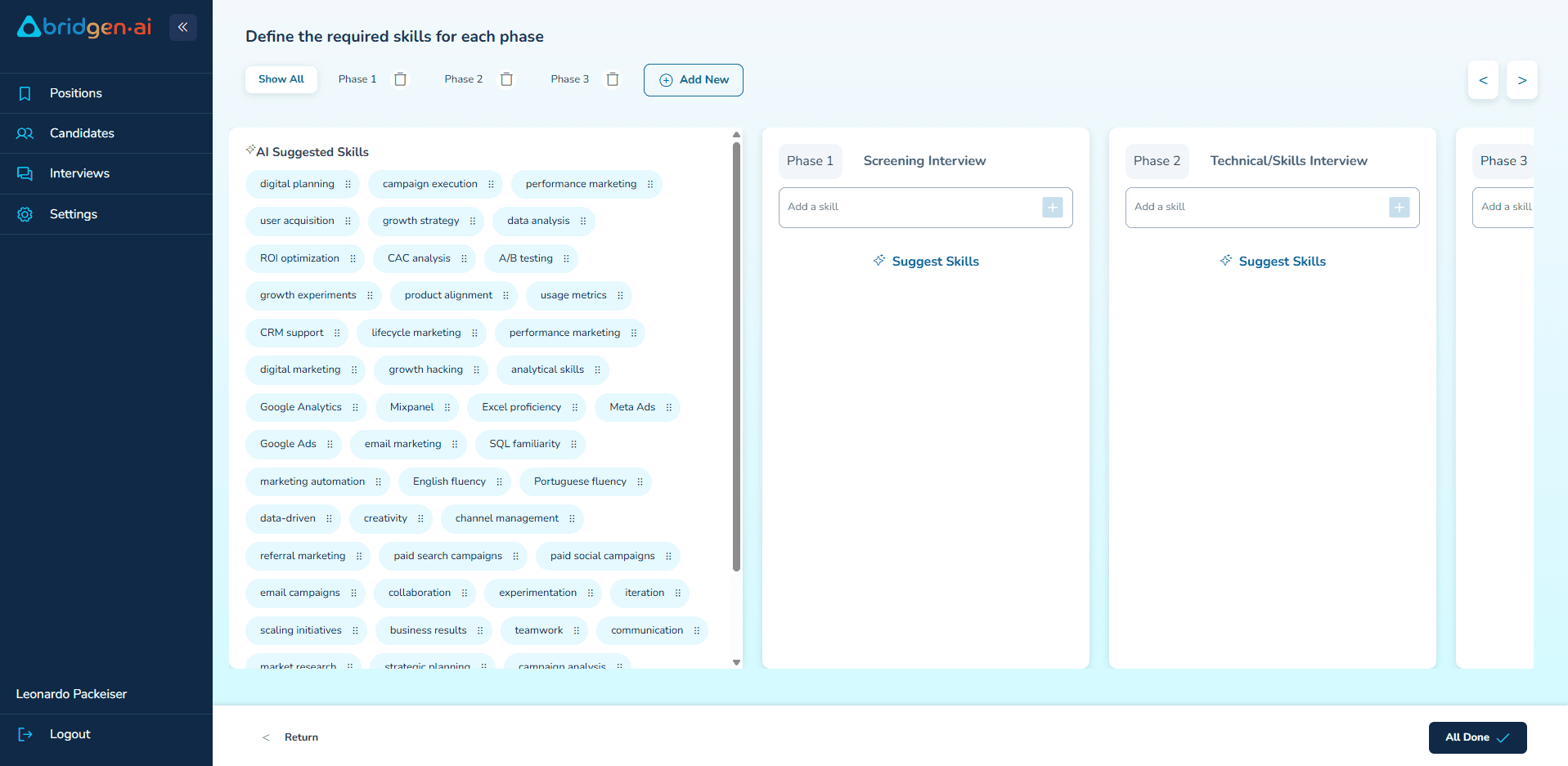
Você pode então arrastar e soltar as habilidades mais relevantes em cada rodada de entrevista. Esta seleção de habilidades servirá como base para gerar perguntas personalizadas para cada fase. Quanto mais precisa for a sua mapeação de habilidades, mais alinhadas e informativas serão suas entrevistas.
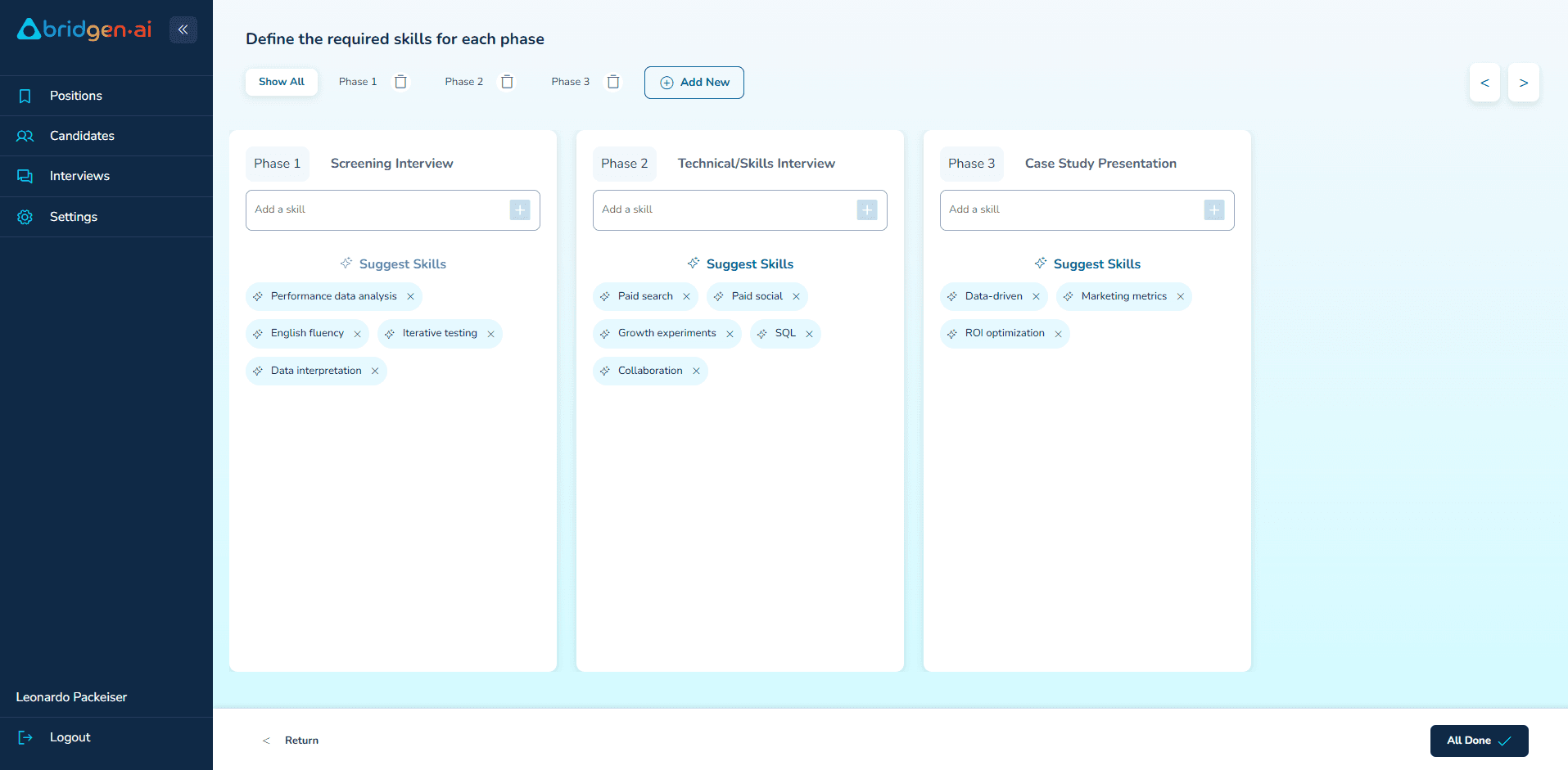
Depois de definir as habilidades necessárias para cada fase, clique em “Tudo Pronto” no canto inferior direito da tela. Uma janela de confirmação aparecerá — clique em “Sim, criar entrevista” para prosseguir com a configuração da sua entrevista.
1 .3 Escolha os Participantes
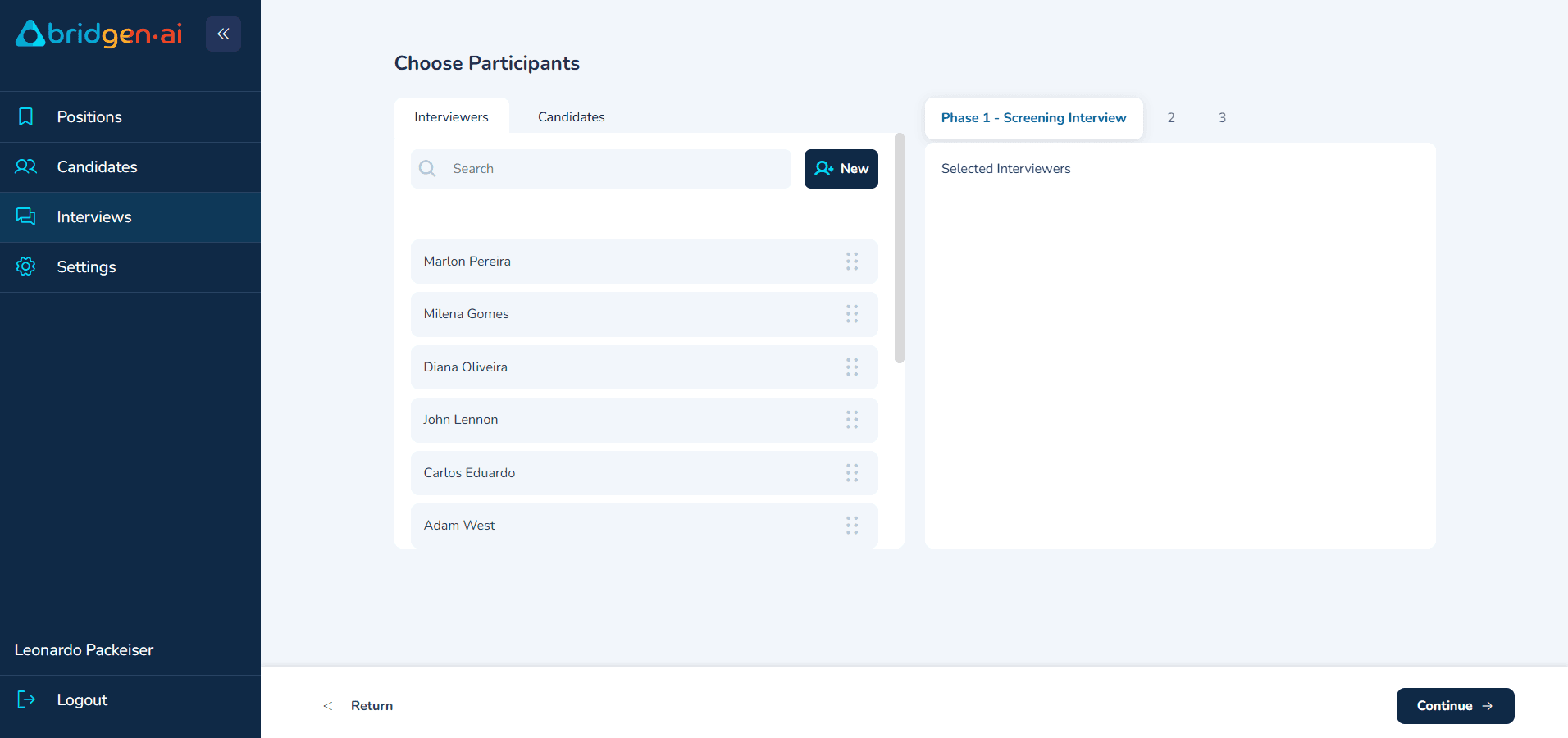
Nesta etapa, atribua entrevistadores e candidatos para cada fase da entrevista.
Use as abas na parte superior (por exemplo, Fase 1 - Entrevista de Triagem) para selecionar a fase. Então:
Escolha entrevistadores na lista ou na barra de busca
Clique em “Novo” para adicionar alguém, se necessário
Arraste e solte os entrevistadores no painel à direita
Alterne para a aba “Candidatos” para designar quem será entrevistado.
Quando todos os participantes estiverem definidos, clique em “Continuar” para prosseguir.
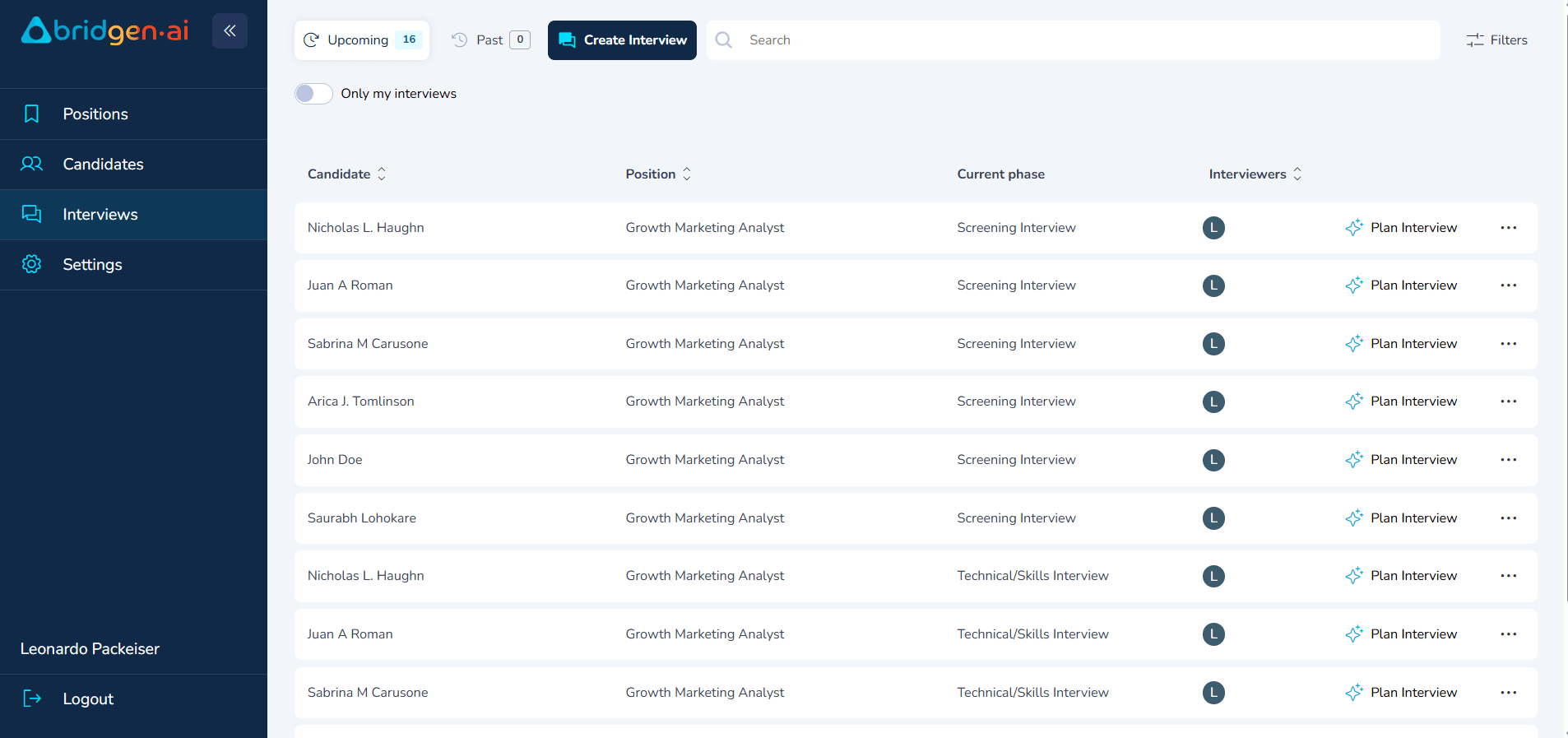
Depois de designar os participantes, vá para o painel de Entrevistas para ver todas as entrevistas agendadas. Clique em “Planejar Entrevista” para acessar perguntas sugeridas pela IA com base nas habilidades selecionadas e finalize seu conjunto de perguntas.
1.4 Planeje Suas Perguntas de Entrevista
Este é o momento de definir as perguntas que você fará durante a entrevista. Nesta tela, o Bridgen combina as habilidades selecionadas com dados contextuais como o currículo do candidato e a descrição da função para ajudá-lo a identificar as áreas mais relevantes a explorar durante a conversa.
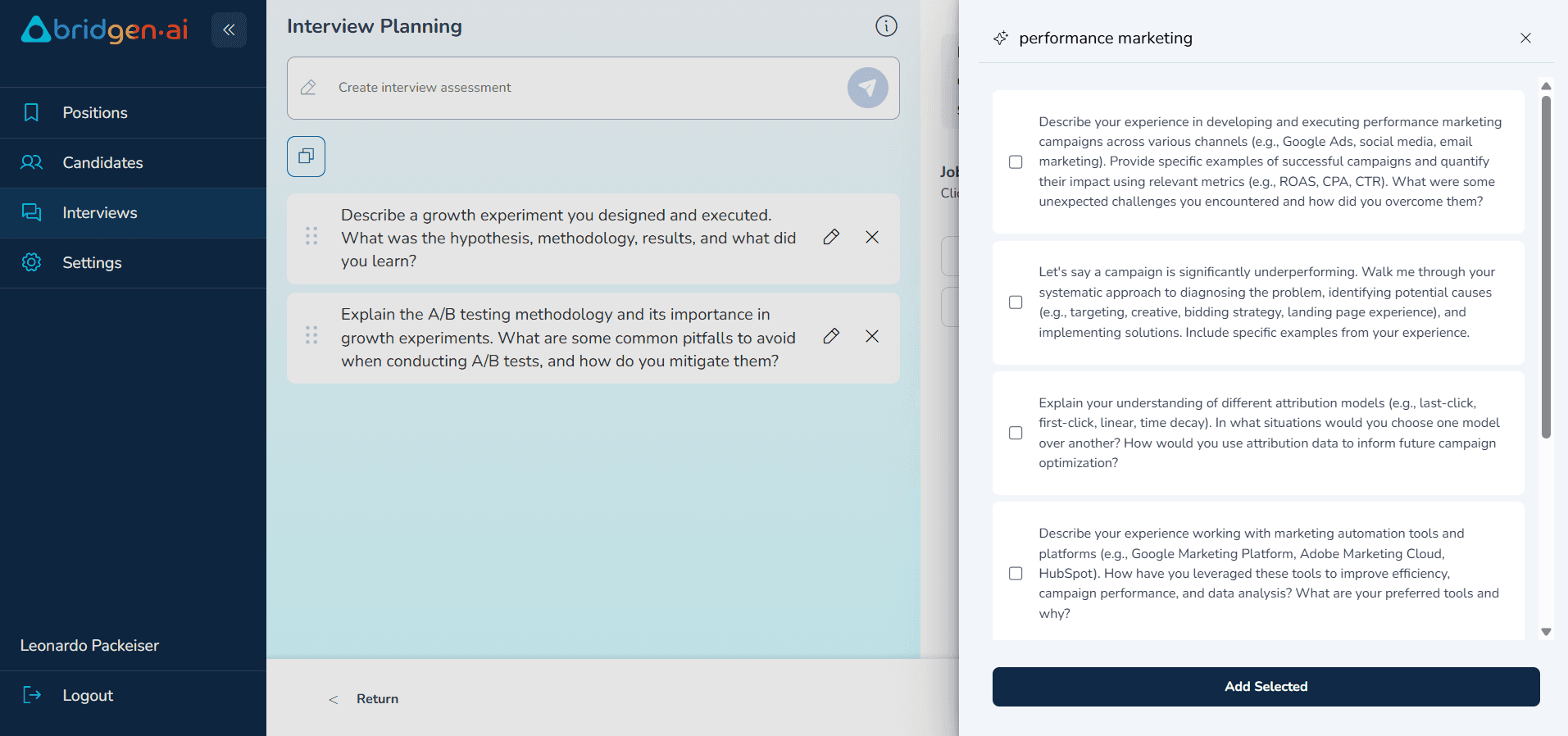
Do lado direito, você verá as habilidades atribuídas a esta fase da entrevista. Clique em cada habilidade para gerar perguntas sugeridas pela IA, ou escreva as suas manualmente.
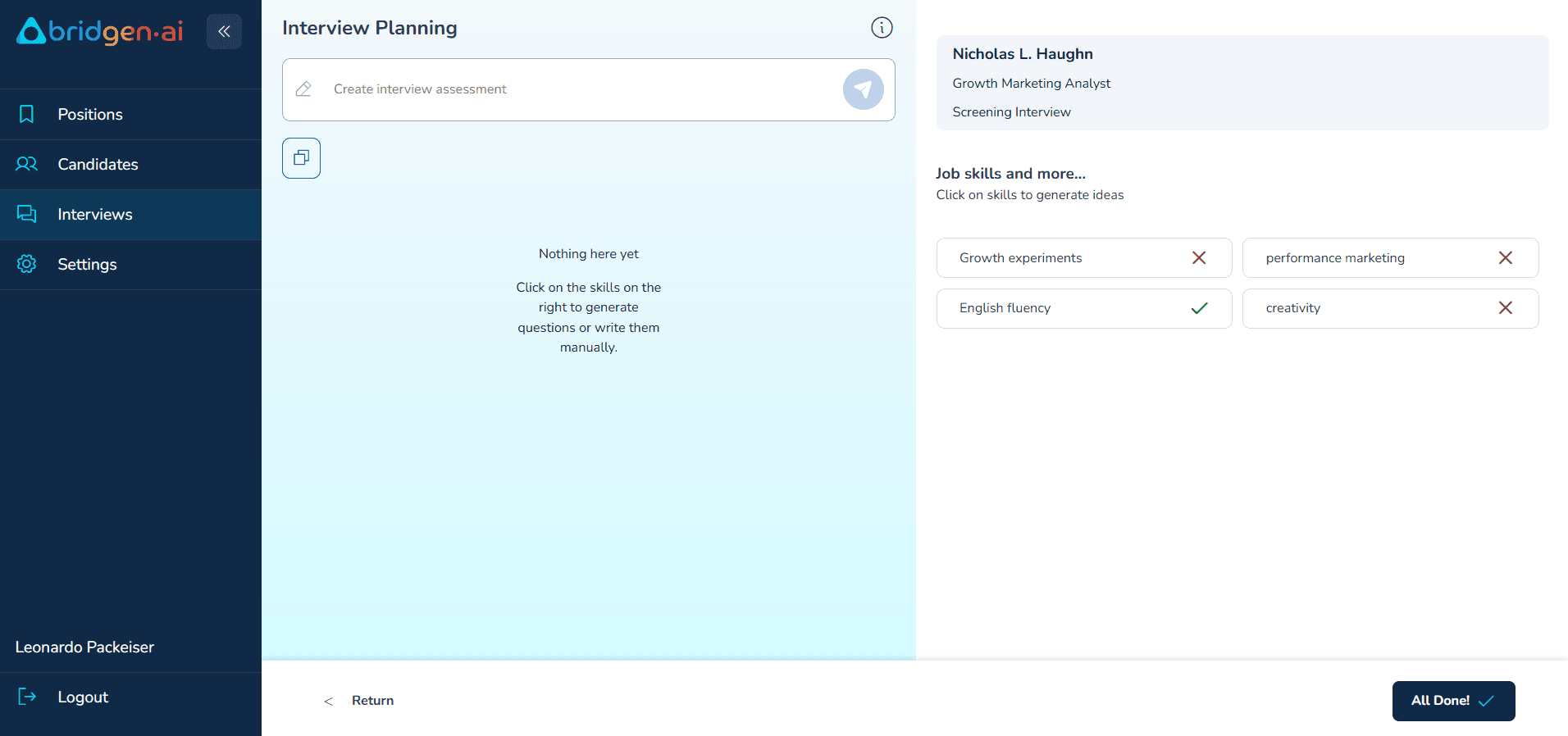
Ao planejar sua entrevista, clique em qualquer habilidade à direita para visualizar perguntas sugeridas pela IA. Você pode selecionar quantas quiser, dependendo do nível de profundidade que deseja para essa entrevista.
Uma vez selecionadas, clique “Adicionar Selecionados” para incluí-las em seu plano de entrevista.
2. Habilite a captura de transcrição
A plataforma Bridgen consiste em dois elementos principais: a própria plataforma, onde as informações operacionais são inseridas, e a Extensão Bridgen, que funciona como uma ferramenta auxiliar para o processo da plataforma.
2.1. Instalando a Extensão
Para instalar a extensão no Google Chrome, primeiro, acesse a versão do Bridgen através da URL abaixo:
URL da Extensão do Chrome Bridgen
Você será redirecionado para a página do Bridgen na Chrome Web Store.
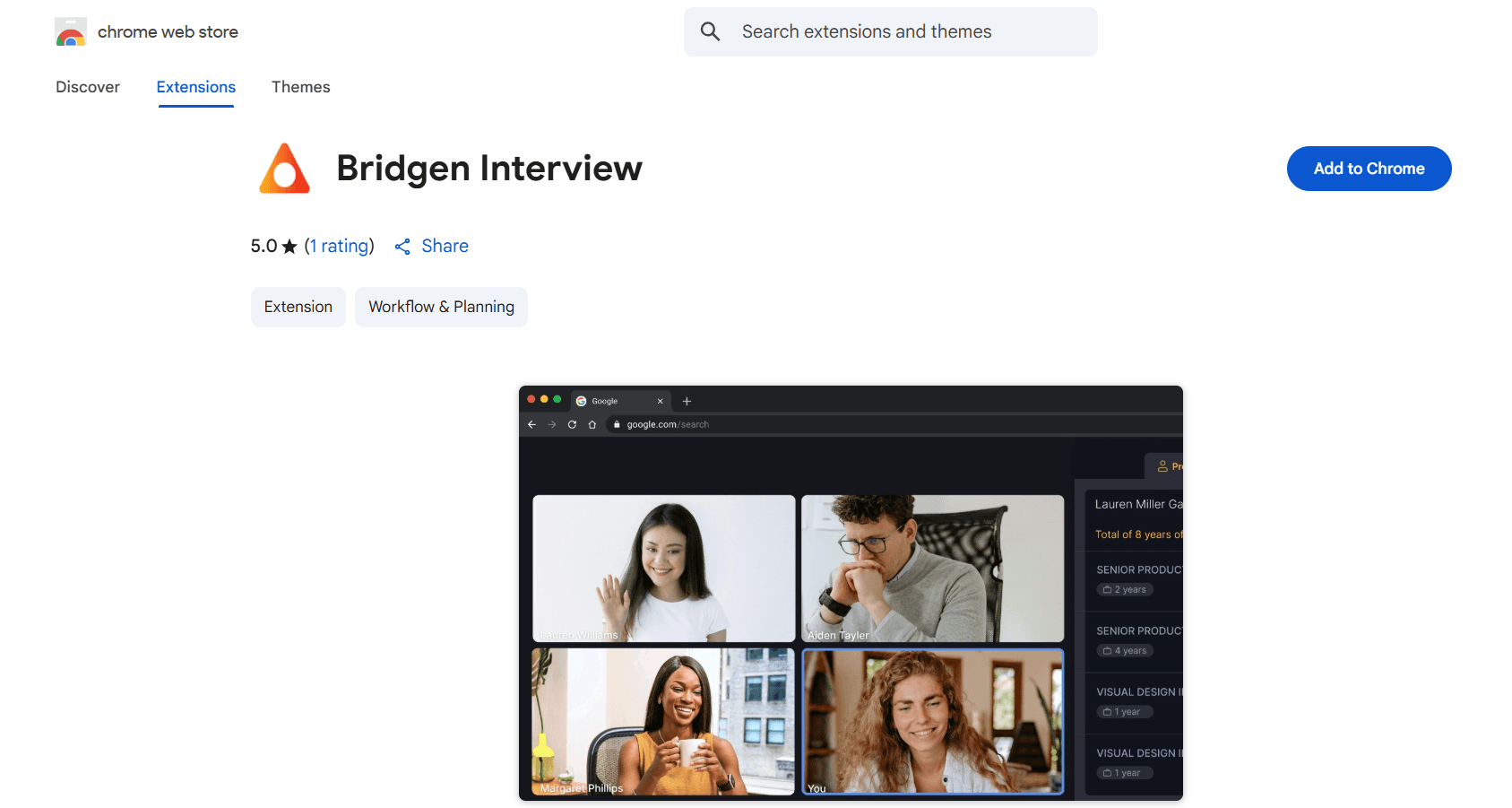
Para instalar a extensão no seu Google Chrome, basta clicar no botão "Adicionar ao Chrome". A configuração será realizada automaticamente pelo Google Chrome.
2.2. Fixando a Extensão no Google Chrome (Recomendado)
Após instalar a extensão, é recomendado fixá-la no seu Google Chrome. Para fazer isso, clique no botão "Extensões" localizado no lado direito da sua barra de navegação.

Ao clicar no botão "Extensões", uma lista das extensões instaladas será exibida. Selecione a extensão Bridgen e clique no botão "Fixar" (Figura 6).

Uma vez feito isso, a extensão estará sempre disponível no lado direito do seu navegador.

2.3. Executando a Extensão
Inicie uma sessão de entrevista clicando no ícone da extensão Bridgen. Ao fazer isso, a barra lateral será exibida no seu navegador Chrome. Insira seu login e senha, e você será redirecionado automaticamente para a tela de seleção de entrevista.
2.4. Legendas e Idioma
Para que a plataforma Bridgen capture sua conversa com o candidato, as legendas (Closed Caption) devem estar habilitadas. Por padrão, ao iniciar uma conferência no Google Meet, as legendas serão ativadas automaticamente, mas também podem ser ligadas ou desligadas manualmente clicando no botão "Configurações". Esta opção está disponível na aba "Transcrição" da extensão.
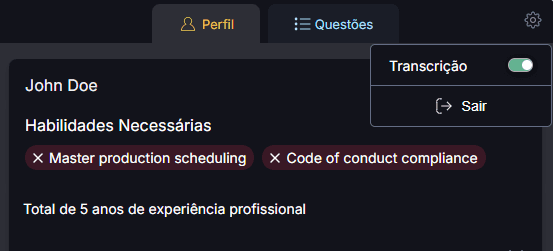
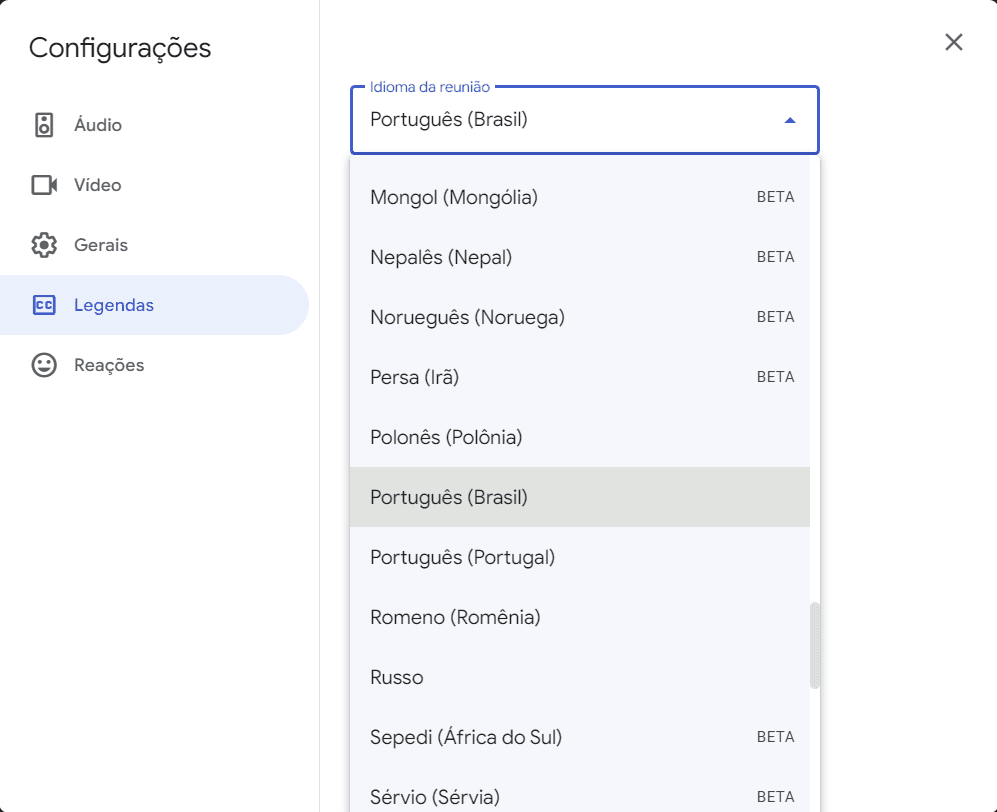
Se a entrevista for conduzida em um idioma diferente, você pode precisar ajustar manualmente o idioma das legendas no Google Meet. Para fazer isso, clique no botão "Mais" na parte inferior da tela e selecione "Configurações" (veja a imagem abaixo).
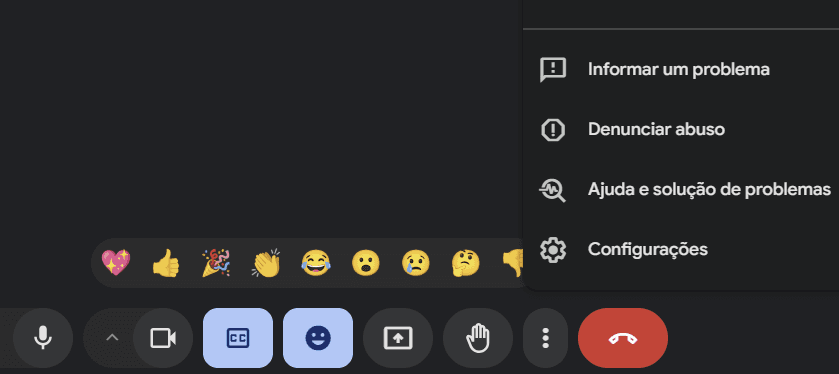
Uma vez que a tela de configurações seja exibida, localize a opção "Legendas". Nesta tela, você pode escolher o idioma correto para a sua conversa.
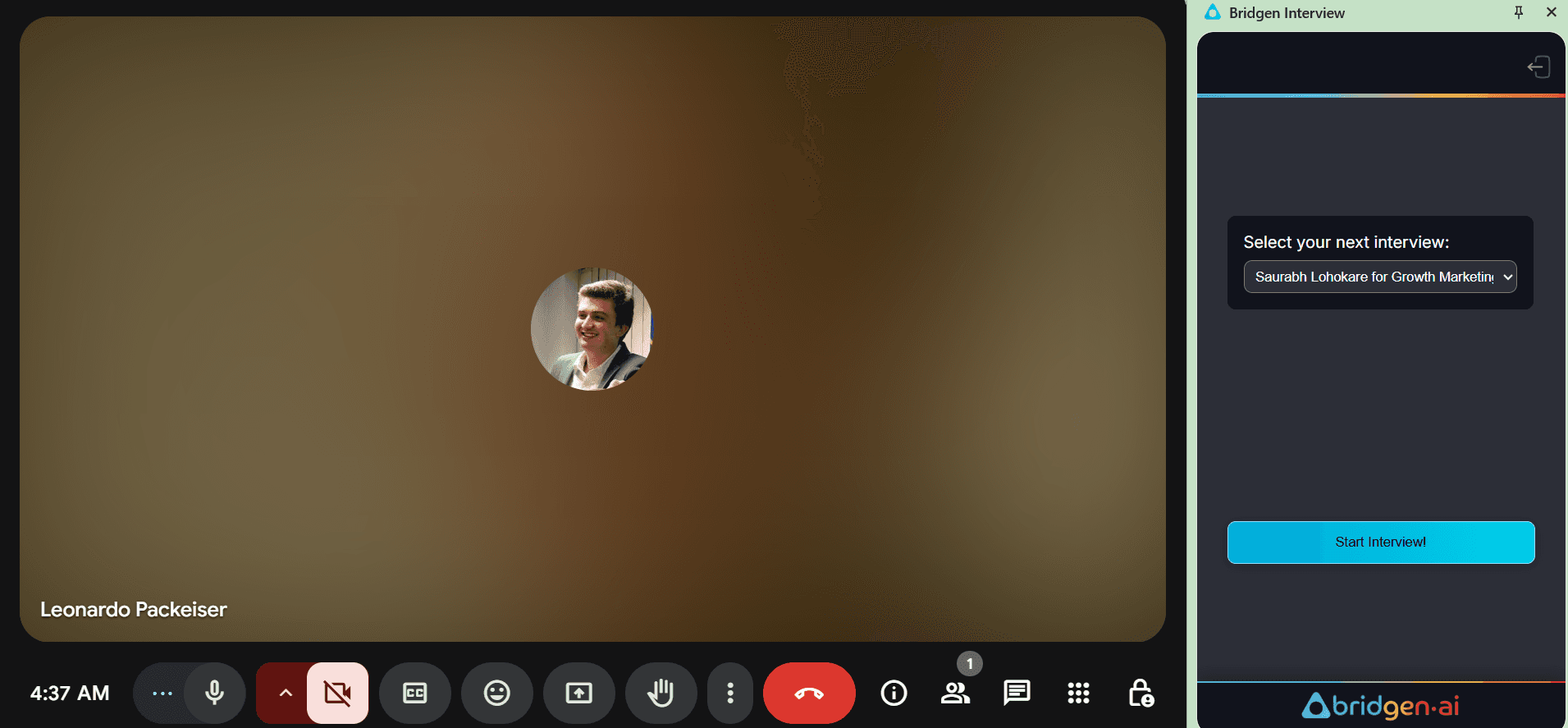
Após iniciar a extensão, selecione o candidato na lista de entrevistas e clique em “Iniciar Entrevista” para começar o processo de transcrição.
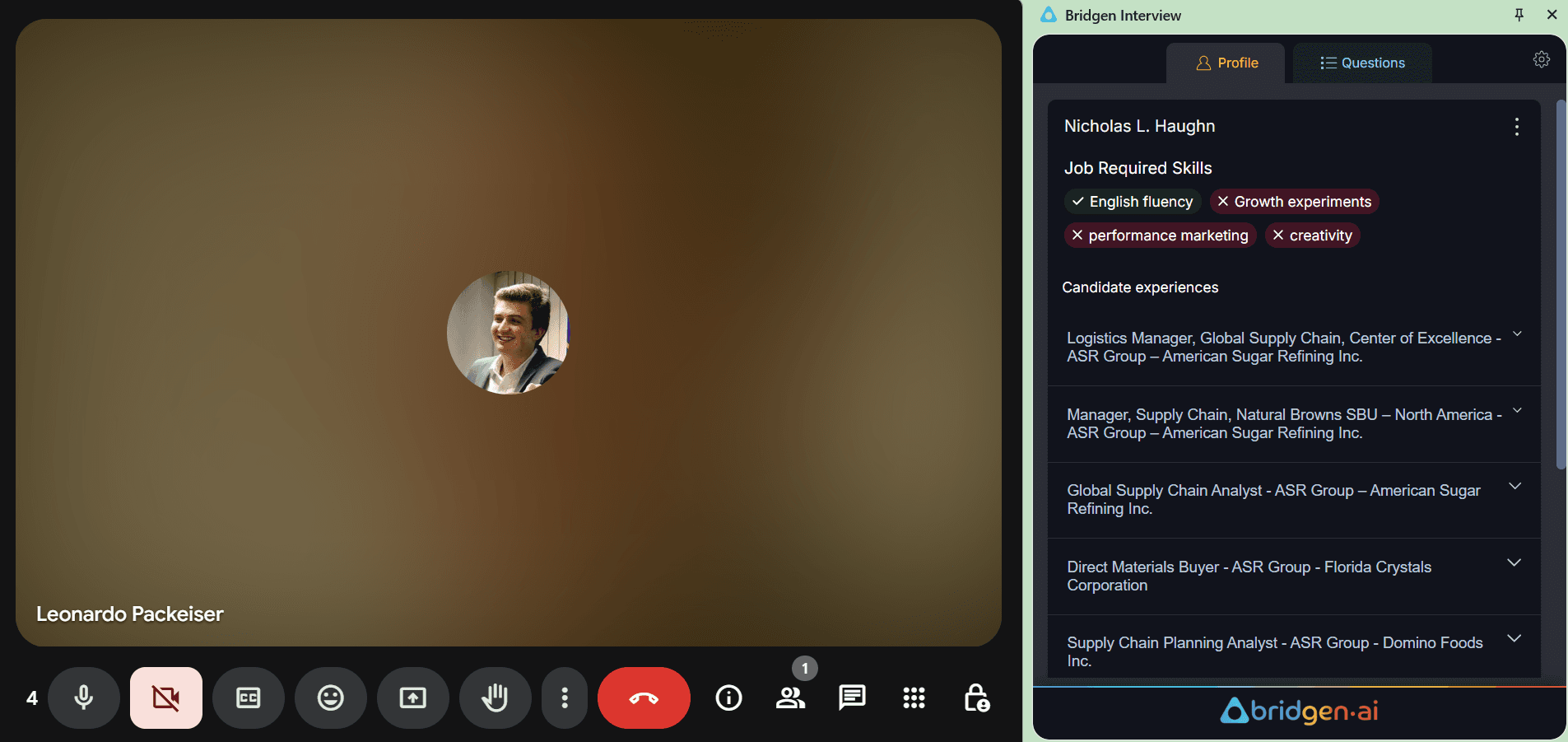
Durante a entrevista, a barra lateral exibe as habilidades principais a serem avaliadas e um resumo das experiências passadas do candidato. Você pode expandir cada seção para revisar o currículo deles, se necessário.
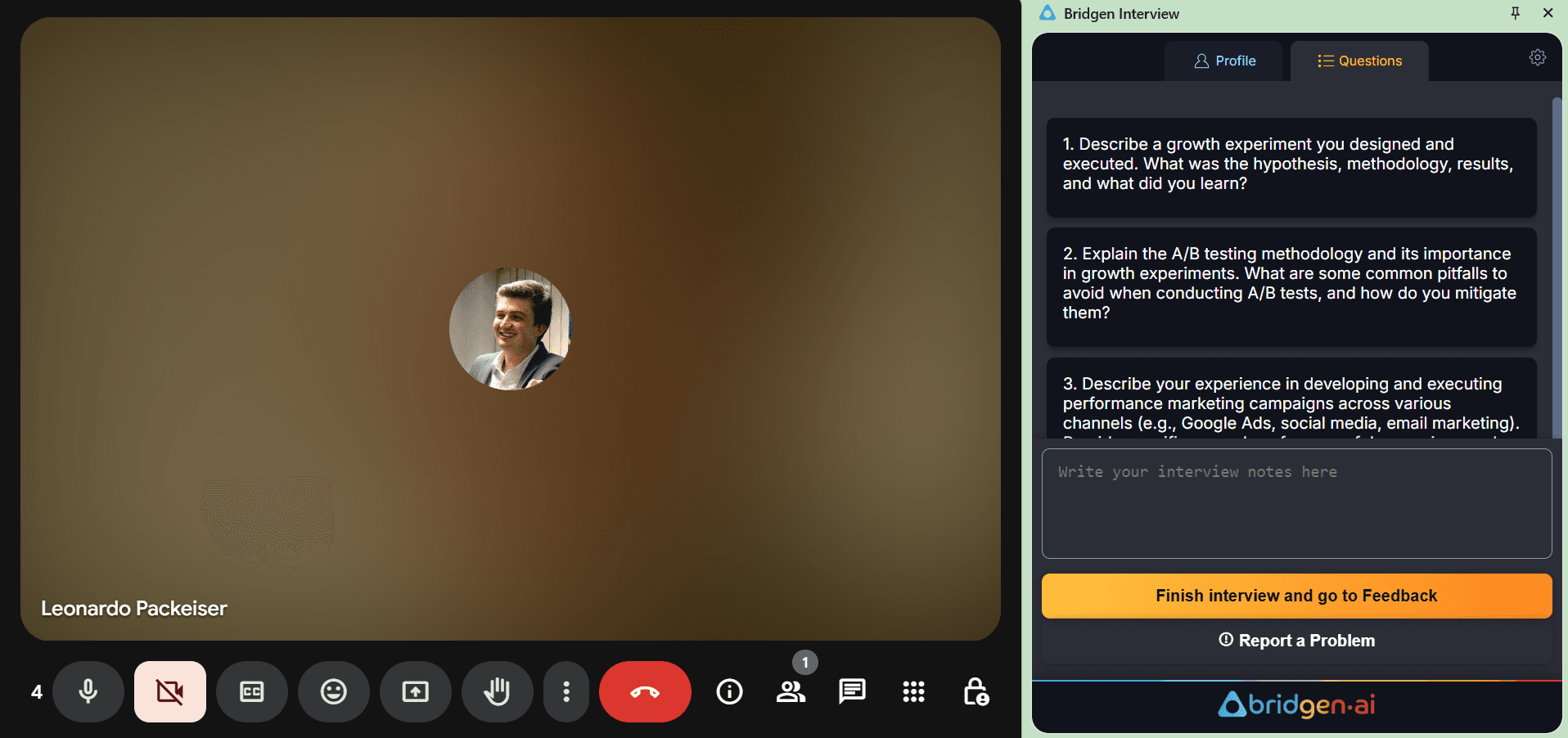
Use esta visualização para seguir as perguntas sugeridas, fazer anotações ao vivo e clicar em “Finalizar entrevista e ir para Feedback” quando a sessão terminar.
3. Avalie seus candidatos
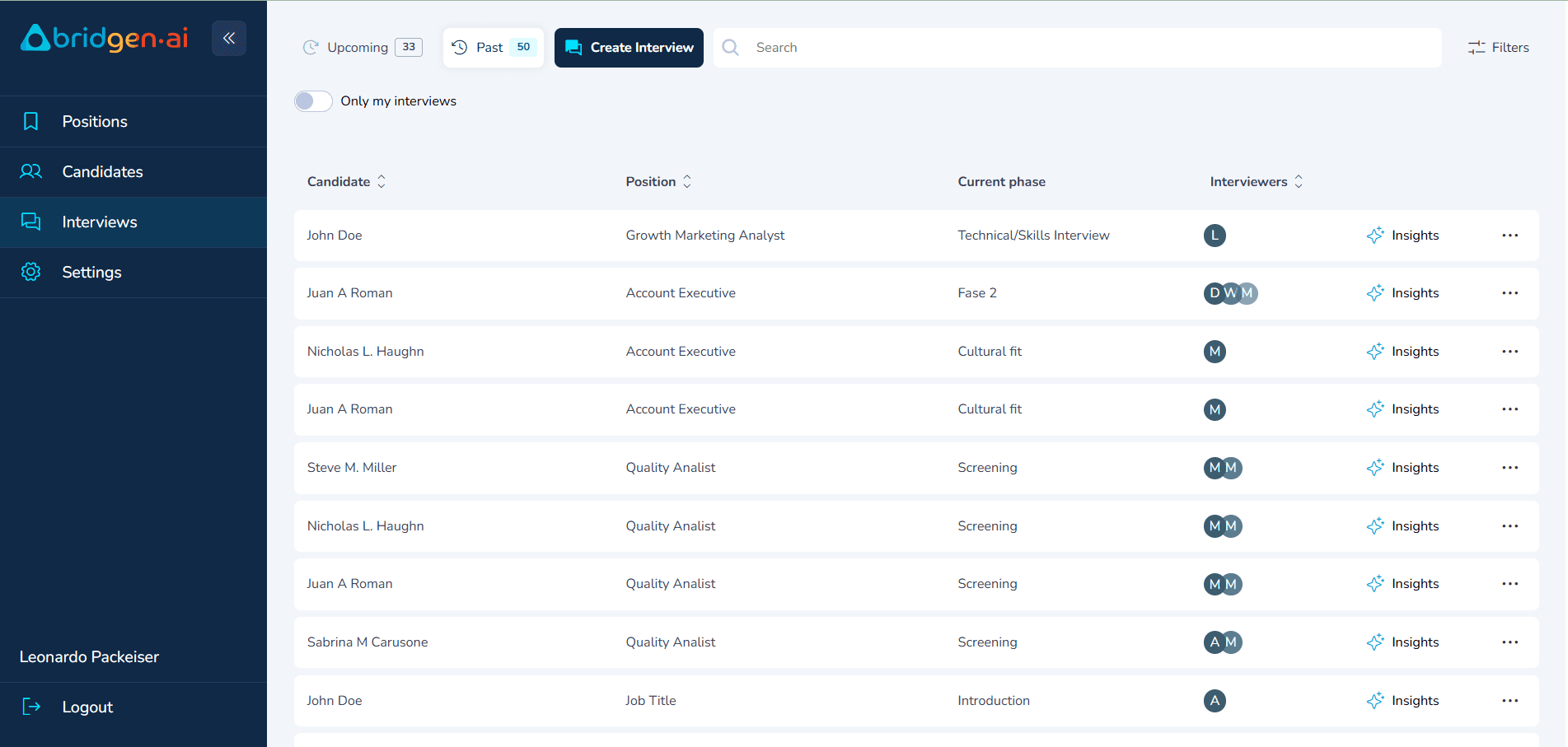
Após concluir uma entrevista, vá para a aba “Past” para acessar seus detalhes. Lá, você pode revisar a transcrição, verificar os relatórios automatizados e deixar sua pontuação e comentários de feedback para o candidato.
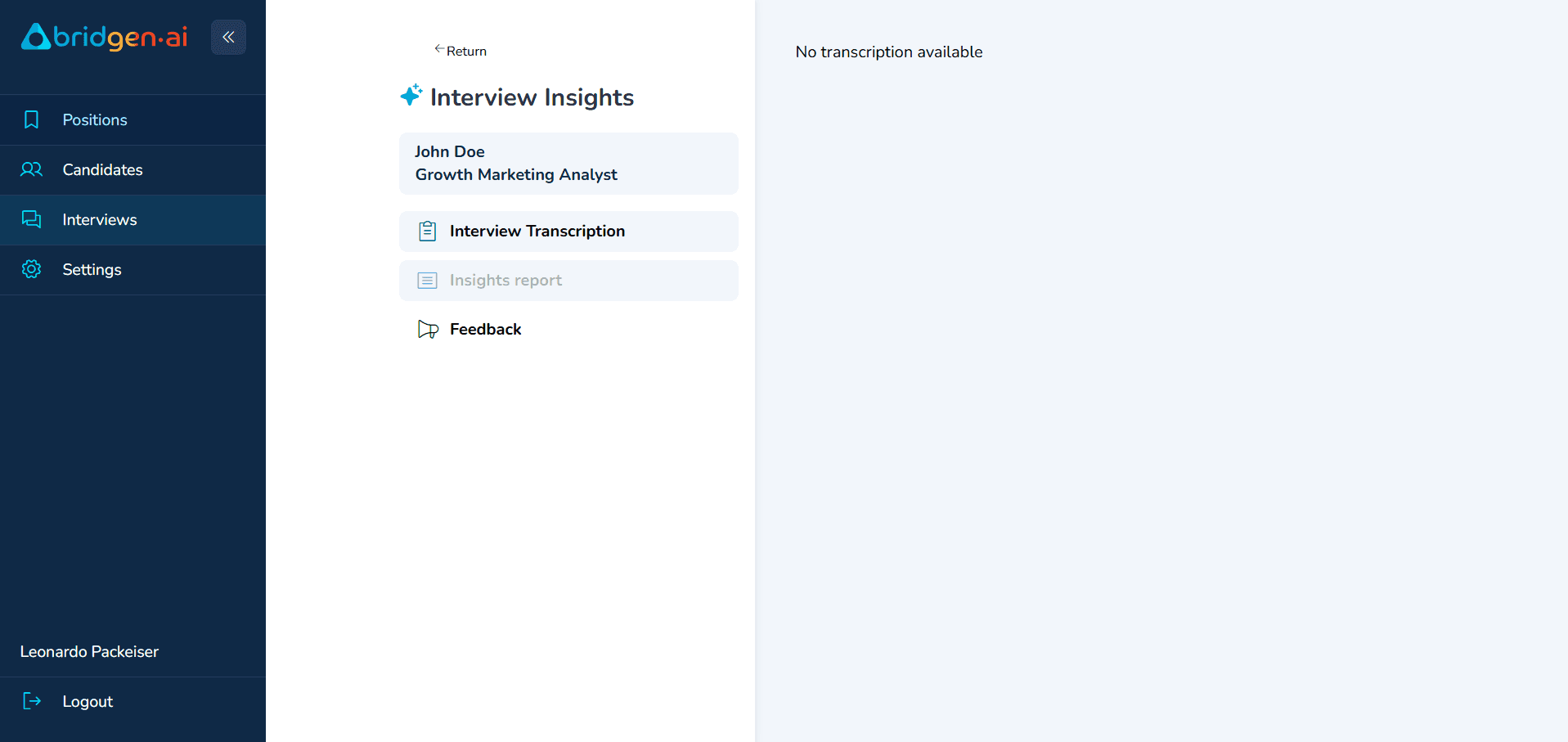
Nesta tela, você pode acessar a Transcrição Completa da Entrevista e clicar no Relatório de Insights para avaliar o desempenho do candidato de múltiplas perspectivas — como comunicação, profundidade técnica e alinhamento com as habilidades exigidas.
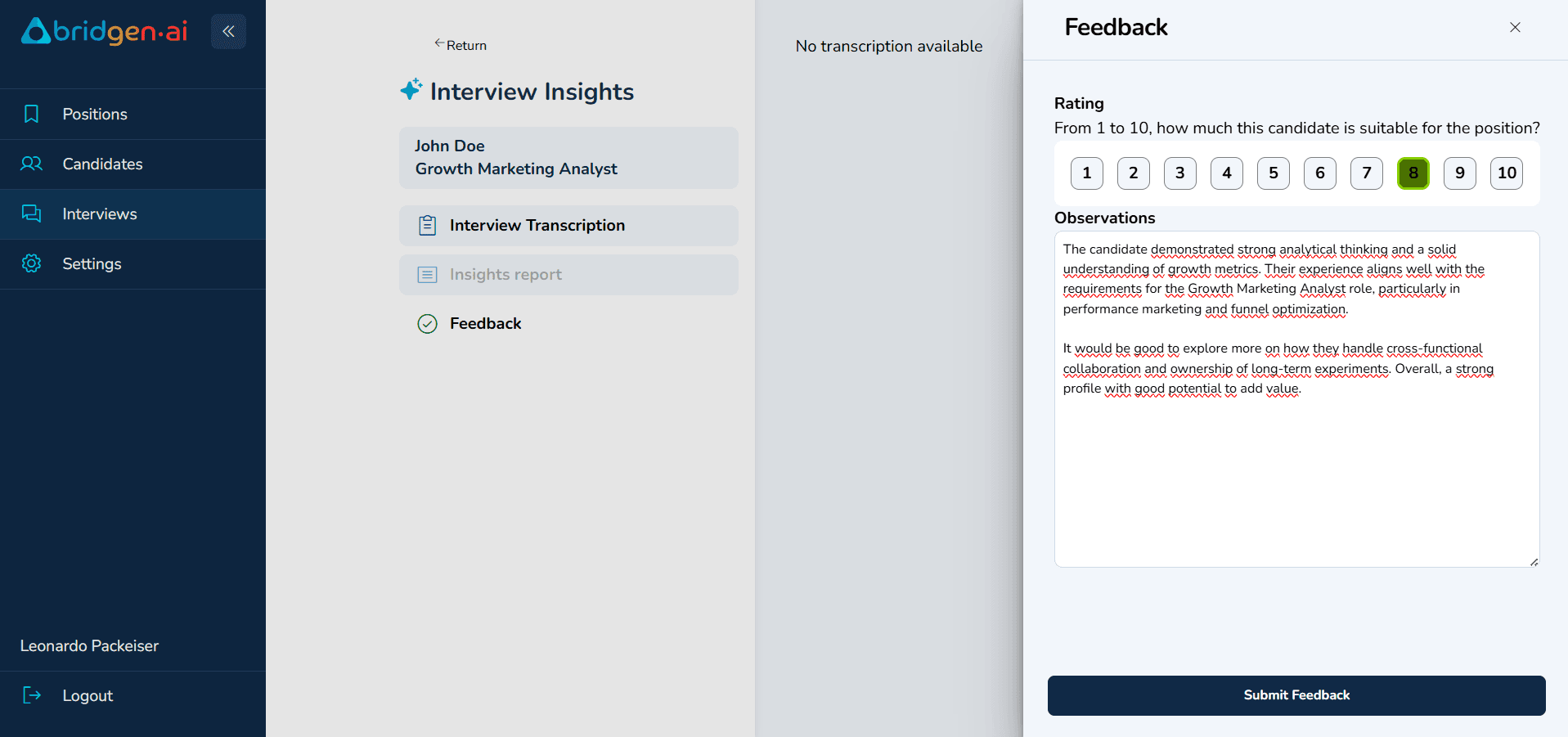
Depois de revisar a transcrição e os insights, você pode classificar o candidato de 1 a 10 com base na adequação dele para a posição. Essa pontuação ajudará a classificar o candidato dentro do processo de seleção. Você também pode adicionar observações escritas para apoiar sua avaliação antes de clicar em “Enviar Feedback.”
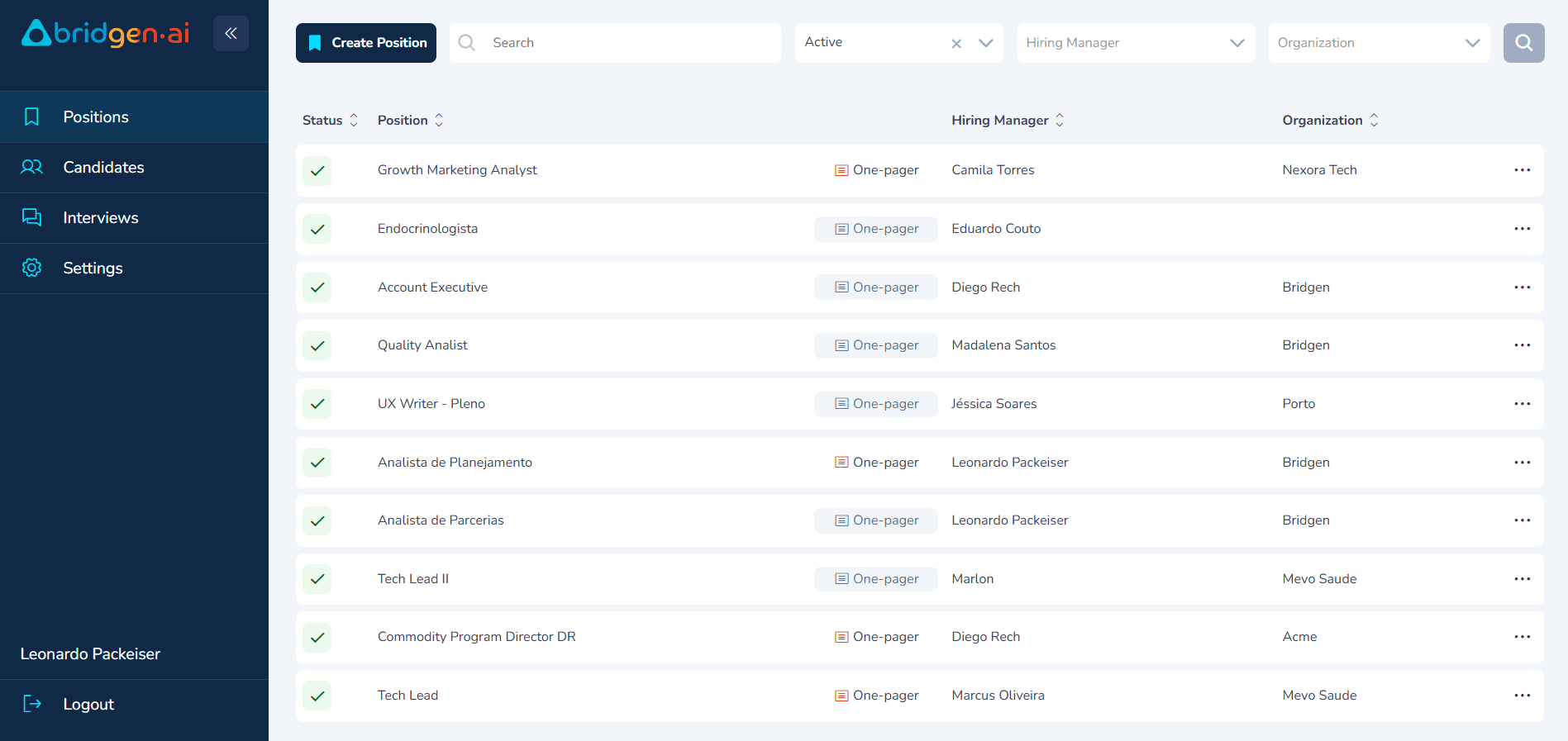
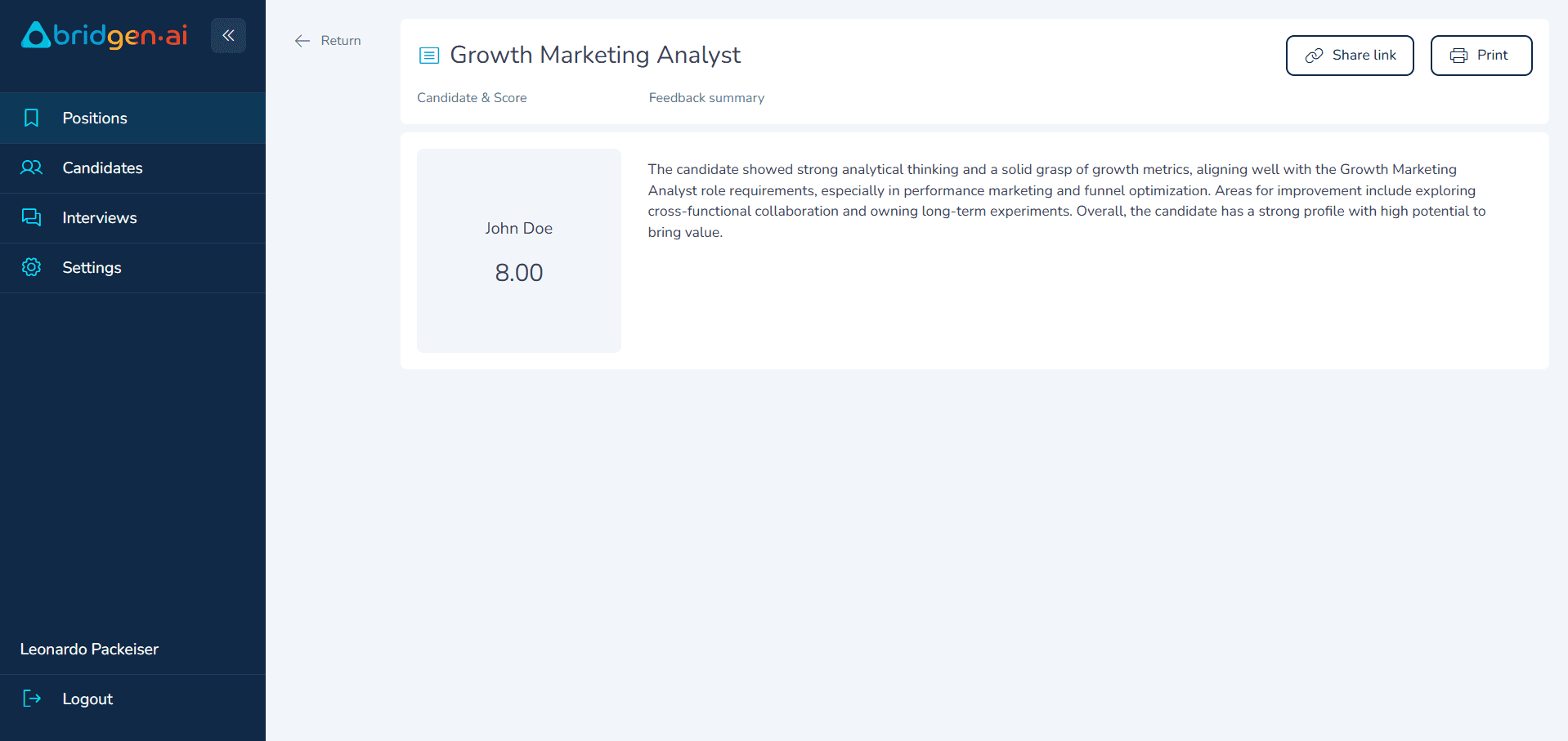
Para revisar a pontuação média e o feedback de todos os entrevistadores para um cargo específico, vá para a página de Cargos e clique no botão “One-pager” ao lado do título do trabalho.
Esta tela mostra a pontuação média que o candidato recebeu em todas as avaliações, junto com um resumo do feedback deixado pelos entrevistadores. Isso ajuda os gerentes de contratação a entender rapidamente o desempenho geral do candidato e identificar pontos fortes e áreas para melhoria. Você também pode compartilhar ou imprimir esta visualização, se necessário.
Suporte
Para mais informações, perguntas ou suporte, entre em contato com a equipe de suporte do Bridgen ou com um dos nossos membros da equipe:
© Bridgen.AI, 2025 - Silicon Valley, CA