Basics
Introdução
23 de abr. de 2025
Introdução
Este documento contém instruções essenciais para acessar a plataforma Bridgen, bem como diretrizes importantes sobre como configurar e instalar ferramentas auxiliares que apoiarão o processo principal.
1. Acessando a Plataforma
1.1. Acesso à Plataforma
A plataforma Bridgen está disponível no endereço abaixo. Para um uso ideal, recomendamos usar o Google Chrome como seu navegador de preferência.
1.2. Primeiro Login
No primeiro login, a tela de autenticação mostrada abaixo (Figura 1) será exibida. Digite o nome de usuário e a senha fornecidos pela equipe Bridgen para acessar a plataforma.

Durante seu primeiro login, você será solicitado a alterar a senha fornecida pela equipe Bridgen para uma senha pessoal (Figura 2). Reinsira a senha fornecida pela equipe Bridgen e defina uma nova senha. Uma senha forte é necessária para prosseguir.

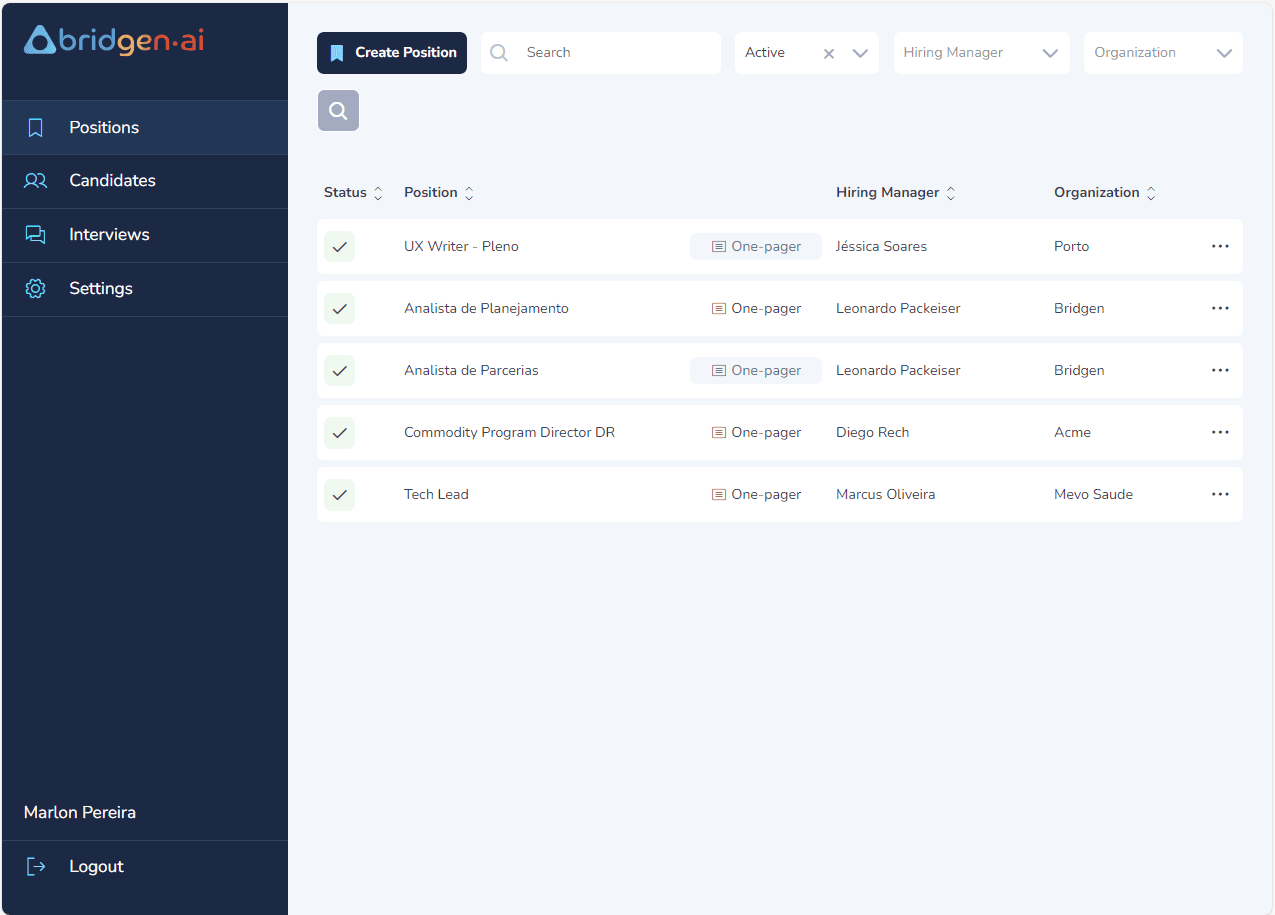
Uma vez que sua senha é aceita, você será redirecionado para a tela inicial da plataforma Bridgen (Figura 3).
2. Extensão do Chrome
A plataforma Bridgen consiste em dois elementos principais: a própria plataforma, onde as informações operacionais são inseridas, e a Extensão Bridgen, que funciona como uma ferramenta auxiliar para o processo da plataforma.
2.1. Instalando a Extensão
Para instalar a extensão no Google Chrome, primeiro, acesse a versão Bridgen através da URL abaixo:
URL da Extensão do Chrome do Bridgen
Você será redirecionado para a página do Bridgen na Chrome Web Store (Figura 4).
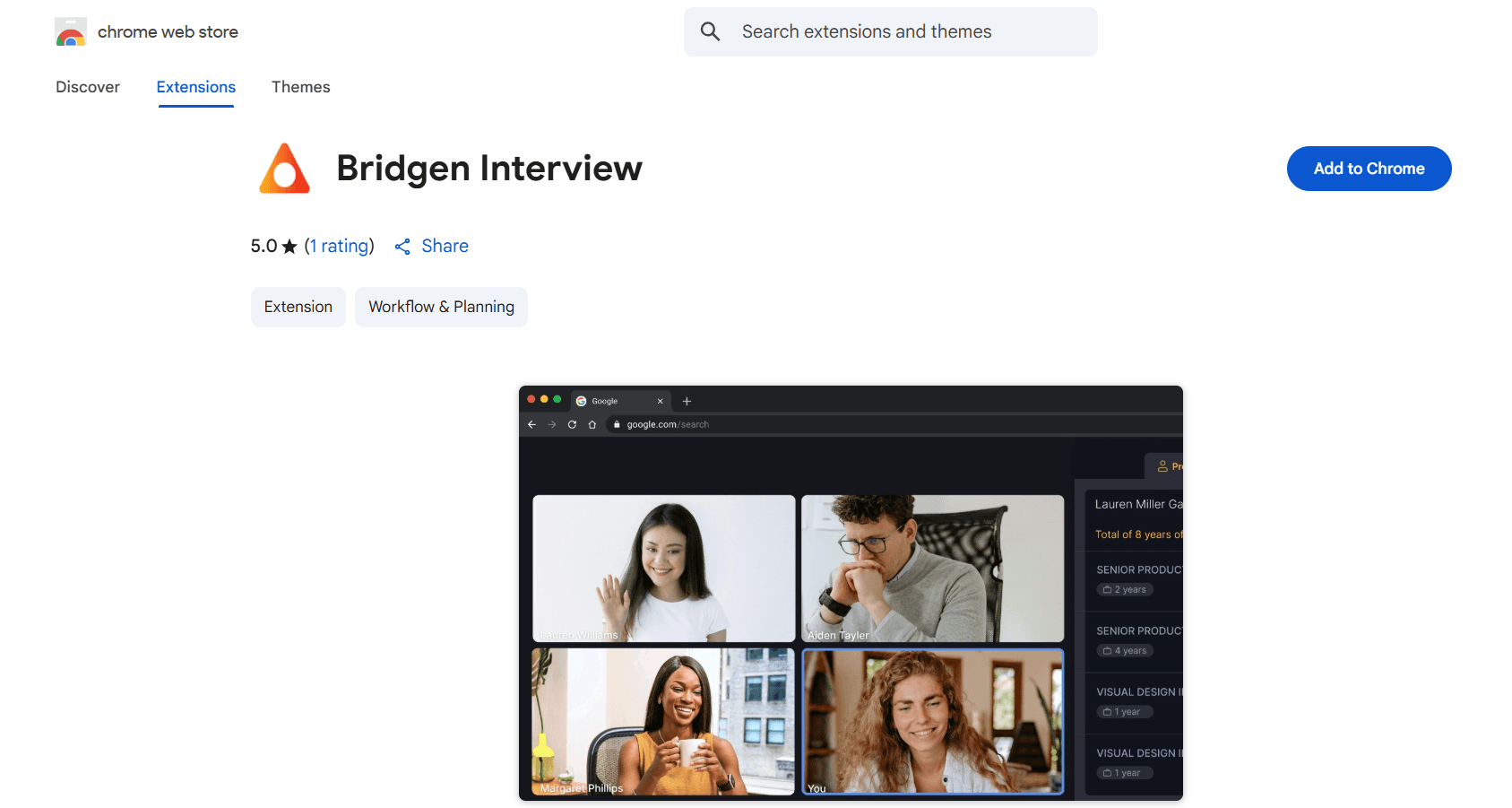
Para instalar a extensão no seu Google Chrome, basta clicar no botão "Adicionar ao Chrome". A configuração será realizada automaticamente pelo Google Chrome.
2.2. Fixando a Extensão no Google Chrome (Recomendado)
Após instalar a extensão, é recomendável fixá-la no seu Google Chrome. Para fazer isso, clique no botão "Extensões" (Figura 5), localizado do lado direito da sua barra de navegação.

Ao clicar no botão "Extensões", uma lista de extensões instaladas será exibida. Selecione a extensão Bridgen e clique no botão "Fixar" (Figura 6).

Uma vez feito isso, a extensão estará sempre disponível do lado direito do seu navegador (Figura 7).

2.3. Executando a Extensão
Comece uma sessão de entrevista clicando no ícone da extensão Bridgen. Ao fazer isso, a barra lateral será exibida no seu navegador Chrome (Figura 9). Digite seu login e senha, e você será automaticamente redirecionado para a tela de seleção de entrevista.
2.4. Legendas e Idioma
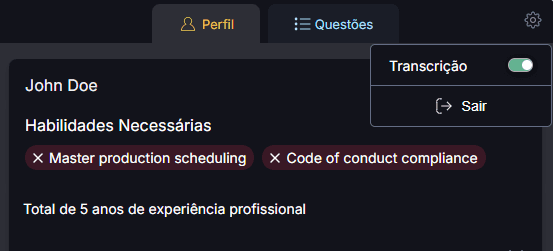
Para que a plataforma Bridgen capture sua conversa com o candidato, as legendas (Closed Caption) devem estar habilitadas. Por padrão, ao iniciar uma conferência no Google Meet, as legendas serão habilitadas automaticamente, mas também podem ser ligadas ou desligadas manualmente clicando no botão "Configurações". Esta opção está disponível na aba "Transcrição" da extensão.
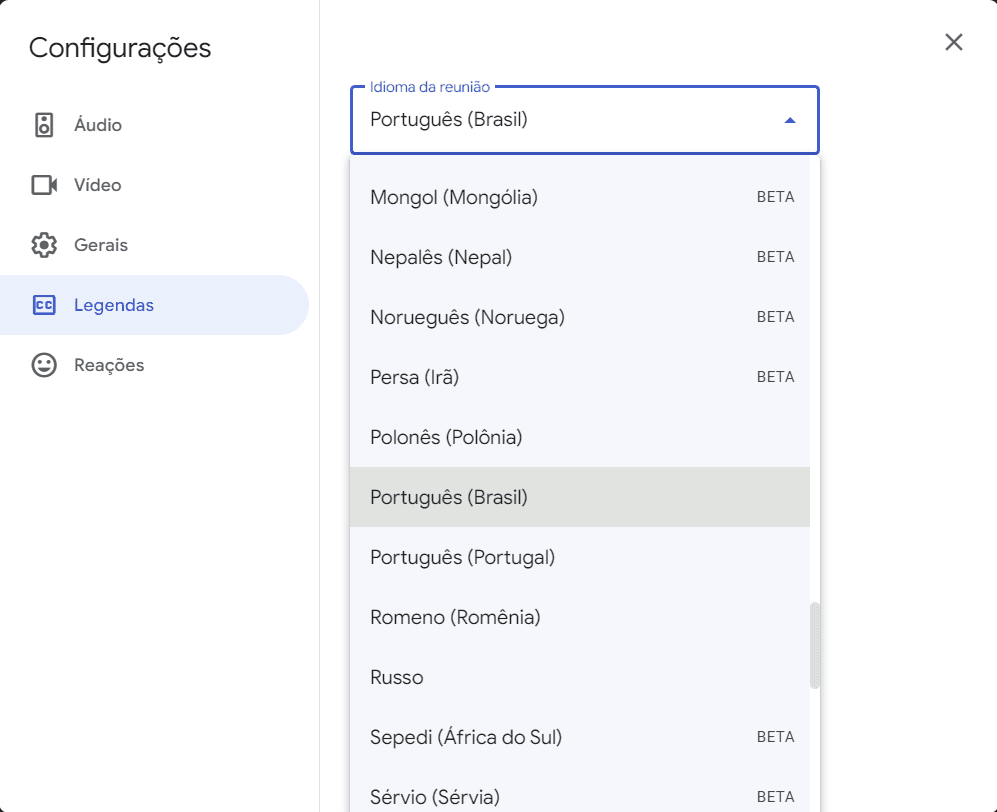
Se a entrevista for realizada em um idioma diferente, pode ser necessário ajustar manualmente o idioma da legenda no Google Meet. Para fazer isso, clique no botão "Mais" na parte inferior da tela e selecione "Configurações" (veja a imagem abaixo).
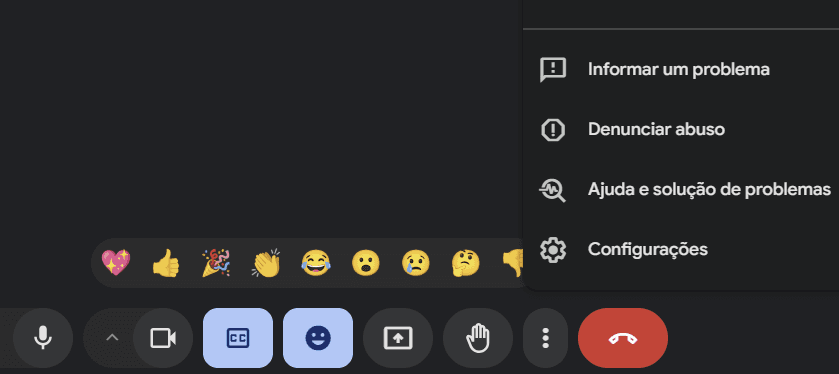
Uma vez que a tela de configurações é exibida, localize a opção "Legendas". Nesta tela, você pode escolher o idioma correto para a sua conversa.
3. Criando e Gerenciando Usuários no Bridgen
3.1 Como adicionar um novo usuário
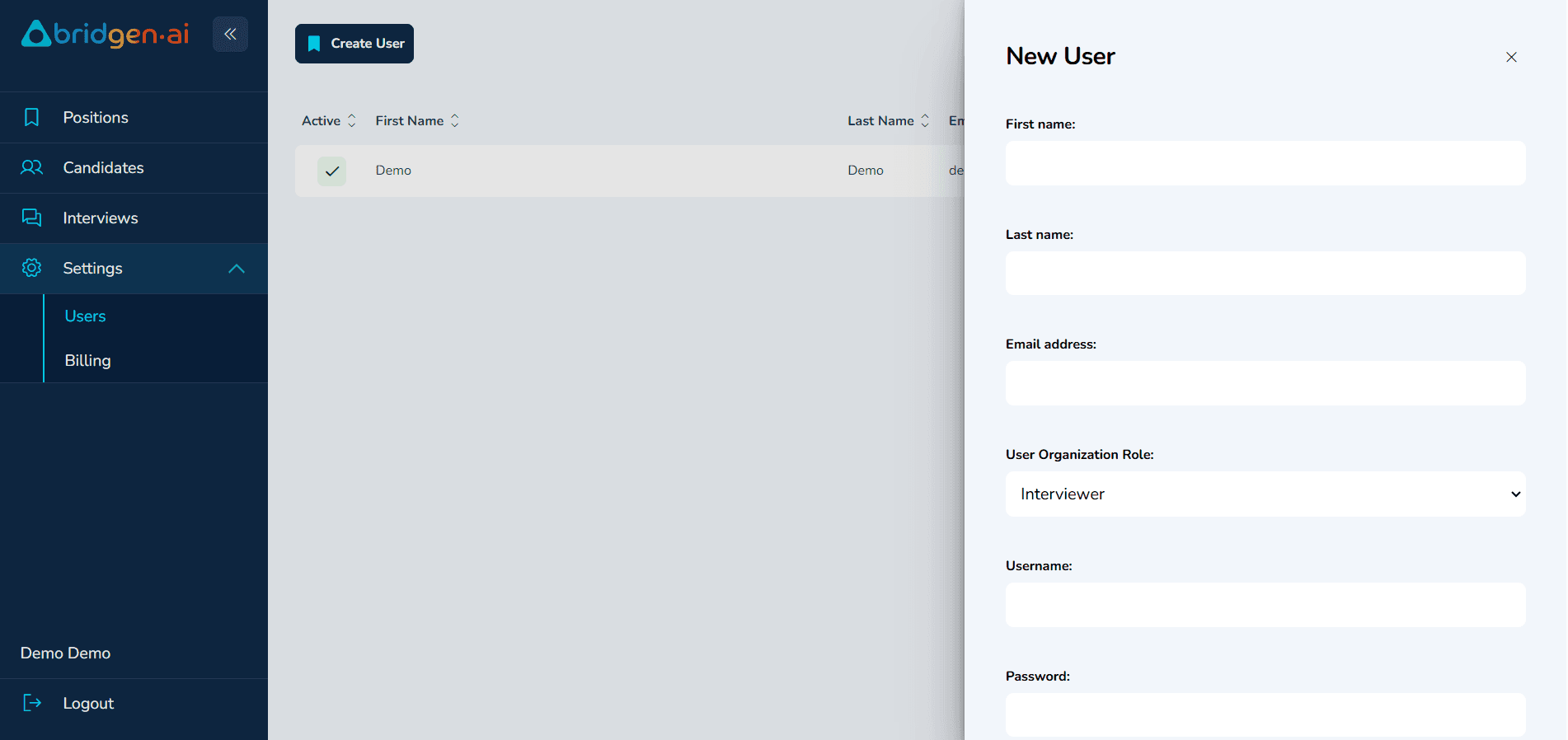
Gerenciar sua equipe dentro do Bridgen é rápido e fácil. Vá até a aba de Configurações no menu à esquerda. Para começar, navegue até a aba de Configurações no menu à esquerda e siga os passos abaixo para criar um novo usuário em sua organização.
Clique em Usuários para visualizar a lista atual de usuários.
Pressione o botão Criar Usuário no canto superior esquerdo.
Preencha as informações obrigatórias:
Nome: Primeiro e último nome do usuário
Endereço de e-mail: E-mail corporativo do usuário
Papel na organização do usuário: Escolha entre Entrevistador, Recrutador, ou Admin (consulte a seção 3.2 para detalhes sobre papéis)
Nome de usuário: O nome de usuário de login desejado
Senha: Defina uma senha temporária (os usuários podem alterá-la depois)
Após preencher todos os campos, confirme a criação do usuário.
3.2 Compreendendo os papéis dos usuários
O Bridgen oferece três papéis distintos para usuários, cada um com permissões e responsabilidades específicas. Atribuir o papel correto assegura o uso seguro e eficiente da plataforma:
Recrutador Admin
Este é o proprietário da conta. O Recrutador Admin tem controle total:Pode criar e excluir usuários
Gerencia cobrança e assinatura
Tem acesso a todos os recursos, incluindo gerenciamento de candidatos e entrevistas
Recrutador
Este usuário gerencia ativamente o processo de contratação:Pode criar cargos, entrevistas e candidatos
Pode visualizar e avaliar resultados de entrevistas
Entrevistador
Este papel se concentra em participar de entrevistas:Pode acessar entrevistas atribuídas
Pode realizar e avaliar entrevistas
Não pode criar ou gerenciar cargos, candidatos ou entrevistas
Suporte
Para mais informações, dúvidas ou suporte, entre em contato com a equipe de suporte do Bridgen ou com um de nossos membros da equipe:
© Bridgen.AI, 2025 - Silicon Valley, CA